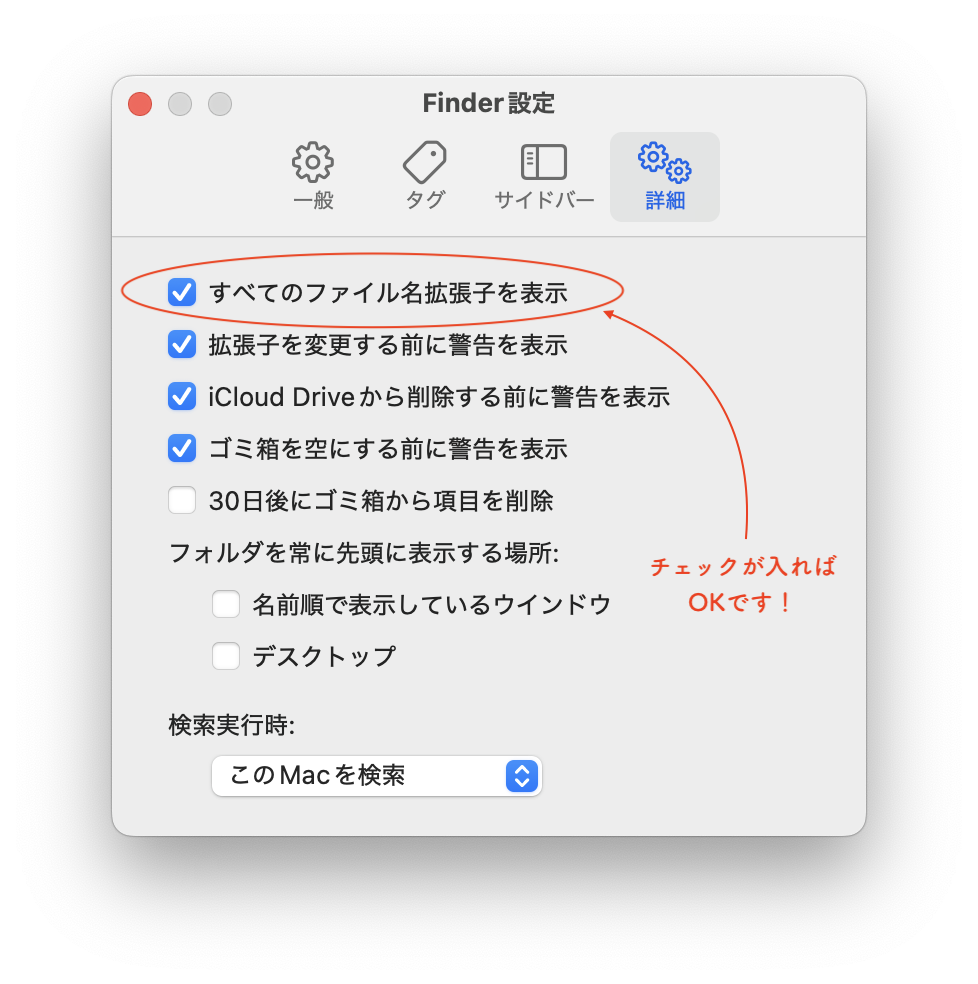
WEB制作をする際には、ファイルの拡張子(ファイル末尾にある.txt、.docなどの文字列のこと)を確認したり、拡張子を変更したりする必要がたびたび発生します。
ただ、Macの初期設定(デフォルト)では、誤って拡張子を変更してしまわないようにファイルの拡張子が表示されないようになっています。
MacでWEB制作を始める前には、必ず、拡張子を表示させるよう設定を変更しましょう。
※拡張子とは、ファイルの種類や形式を示すためのものです。コンピュータは拡張子を読み取ることで、どのソフトウェア(アプリ)を使ってファイルを開けばよいかを判断します。人間にとっても、ファイルを開く前に「文書なのか、画像なのか、動画なのか」などを見分ける目印になります。
参考サイト:ファイル拡張子とは?代表的な拡張子の種類ついて解説!
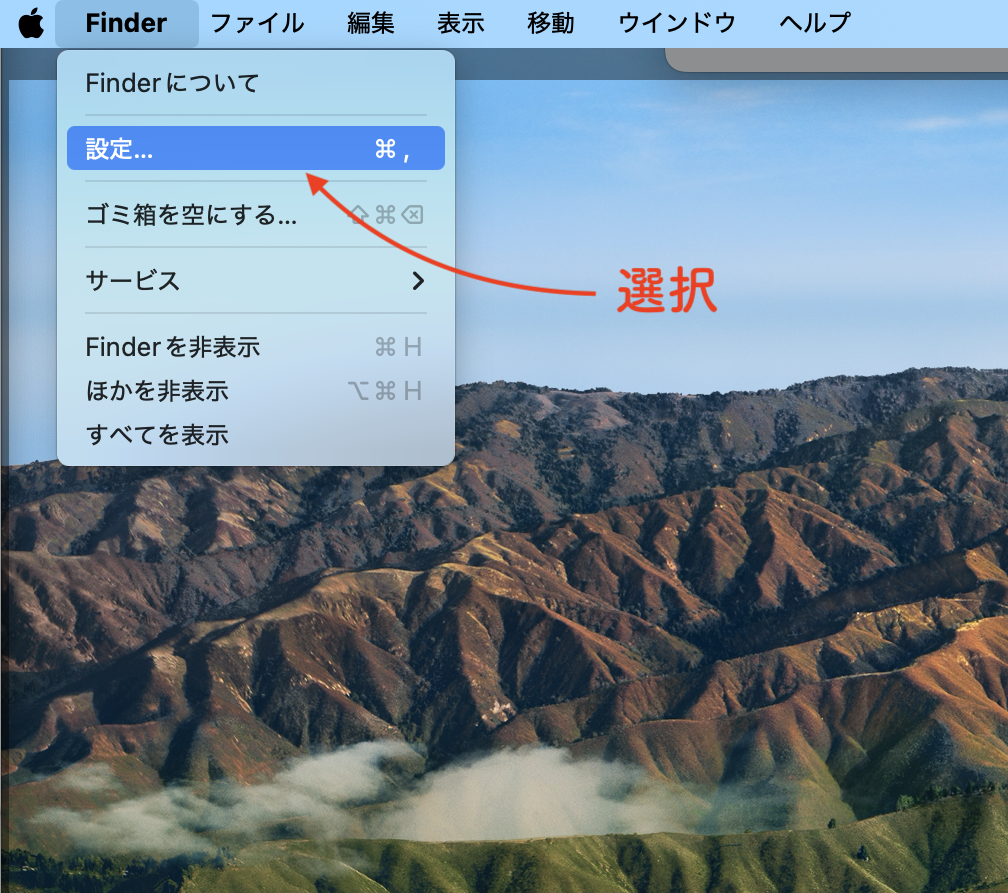
設定画面を開く
画面上部メニューのFinderを選択し、表示されたプルダウンの中の「設定」をクリックします。
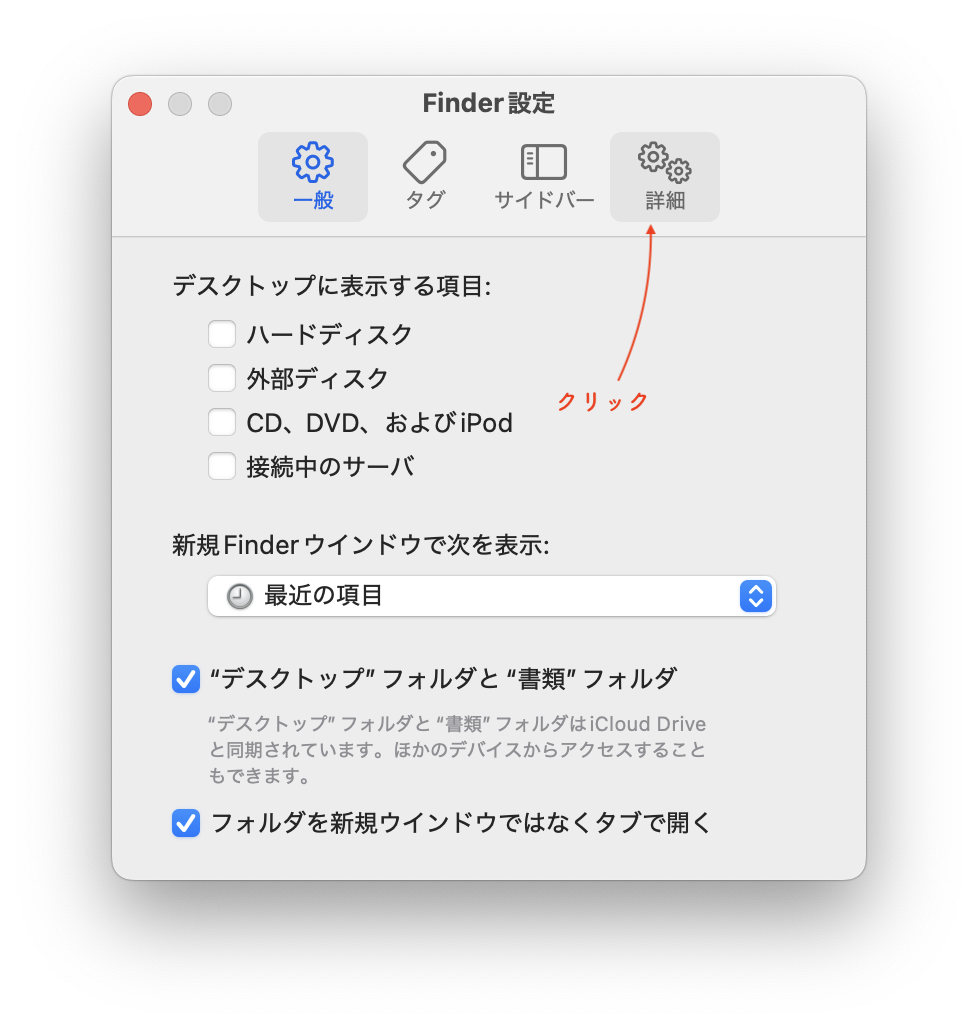
設定画面の詳細タブを開く
設定画面が開いたら、上部「詳細」ボタンをクリックします。
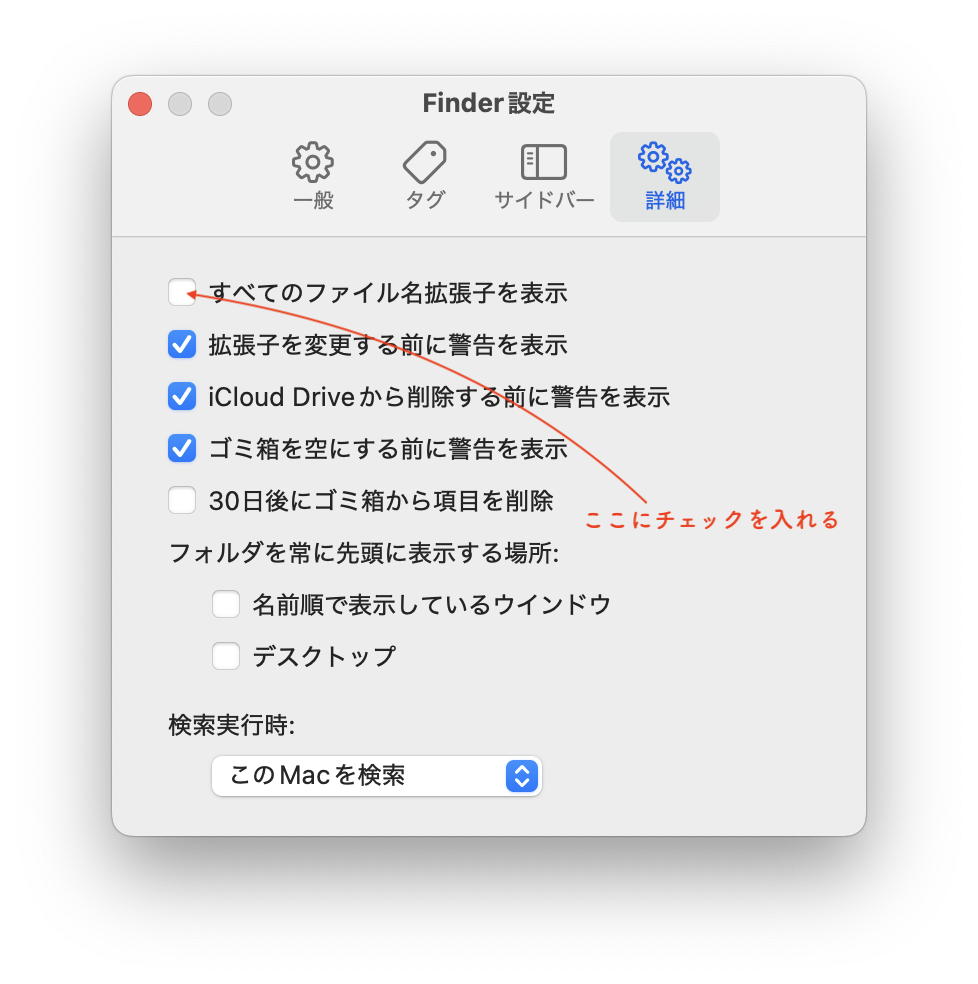
拡張子を表示にチェックを入れる
一番上に「すべてのファイル名拡張子を表示」という選択肢があるので、チェックを入れる。
※もし既にチェックが入っている場合は、拡張子が表示されているはずなのでそのままでOK。
以下のようにチェックが入ればOK!
デスクトップのファイルアイコンに、拡張子が表示されているか確認してみましょう!